智能阅卷服务
用户手册
北京华宇信息技术有限公司
2021年11月
目 录
智能阅卷服务
1. 智能阅卷服务
1.1 功能概述
1.2 角色介绍
1.3 使用说明
1.3.1 界面介绍
1.3.2 检索
1.3.3 下载
1.3.4 打印
1.3.5 添加比对
1.3.6 护眼模式
1.3.7 阅卷笔记
图标目录
图 1界面介绍
图 2检索结果列表
图 3音视频导出
图 4下载
图 5打印
图 6添加比对材料
图 7双屏查看比对材料
图 8四屏查看比对材料
图 9比对池
图 10护眼模式
图 11阅卷笔记
图 12写笔记
图 13笔记定位
图 14补充到笔记
图 15打印或导出笔记
1. 智能阅卷服务
1.1 功能概述
智能阅卷服务是电子卷宗提供的一种轻阅览模式,供内外网应用集成使用。
主要提供了单页阅览、缩略图阅览、比对阅览三种模式,为用户提供下载、打印、添加比对、护眼模式、阅卷笔记、水印等功能。
1.2 角色介绍
本服务主要供电子诉讼平台网上阅卷时调用,主要客户为河南法院。
1.3 使用说明
1.3.1 界面介绍
进入阅卷页面主要如下图所示
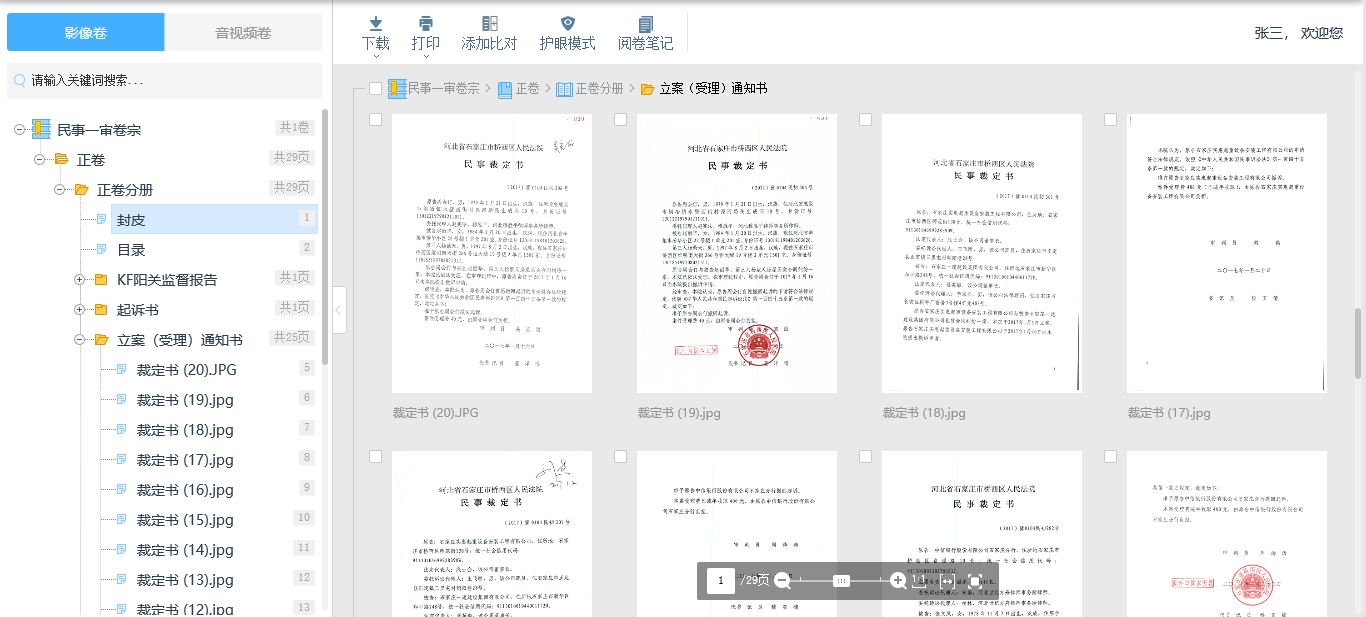
图 1界面介绍
1.3.1.1 目录区
目录区是操作当前案件材料的索引,主要分为影像卷和音视频卷两部分。影像卷指卷宗的所有材料(包含音视频材料和非音视频材料);音视频卷指卷宗的所有音视频材料,包括庭审视频、音视频材料等。
1.3.1.2 功能区
功能区是用户主要的操作内容。包括下载、打印、添加比对、护眼模式、阅卷笔记功能。
1.3.1.3 内容展示区
默认显示材料的缩略图,默认是一行显示四个材料;
1.3.1.4 工具栏
点击“放大缩小” 轨道上的档位,缩略图可进行3个档位的展现,分别是:7张缩略图、4张缩略图、2张缩略图;
点击“适应窗口” 按钮,材料内容以单张形式在右侧展示区域展示完全;
点击“横向适应” 按钮,材料内容以单张形式横向适应界面;
点击“原图” 按钮,材料内容以单张形式原图比例展示;
下载
1.3.2 检索
用户可在检索框中输入关键字,比如诉讼地位、当事人名称或证据名称等,点击【回车】,系统对材料内容、目录和批注进行自检索,并给出检索结果列表,检索结果列表支持定位。
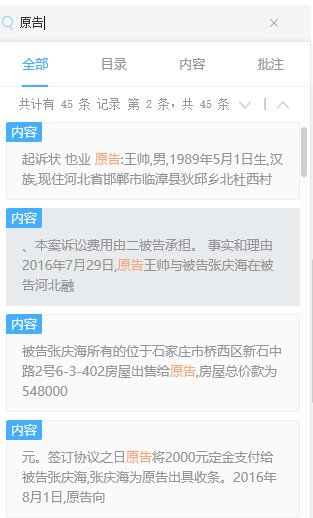
图 2检索结果列表
音视频卷支持对音视频材料目录及名称检索。
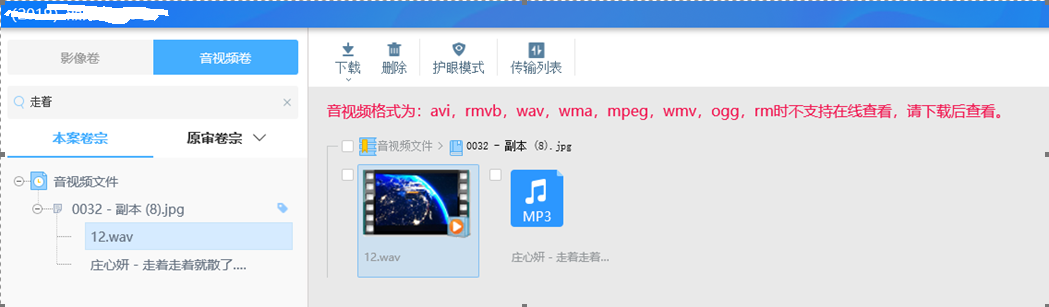
图 3音视频导出
1.3.3 下载
系统支持下载文件和下载音视频两种方式。
用户可在右侧缩略图区域,单选或者多选材料进行下载;也可以直接选择左侧目录树进行下载。
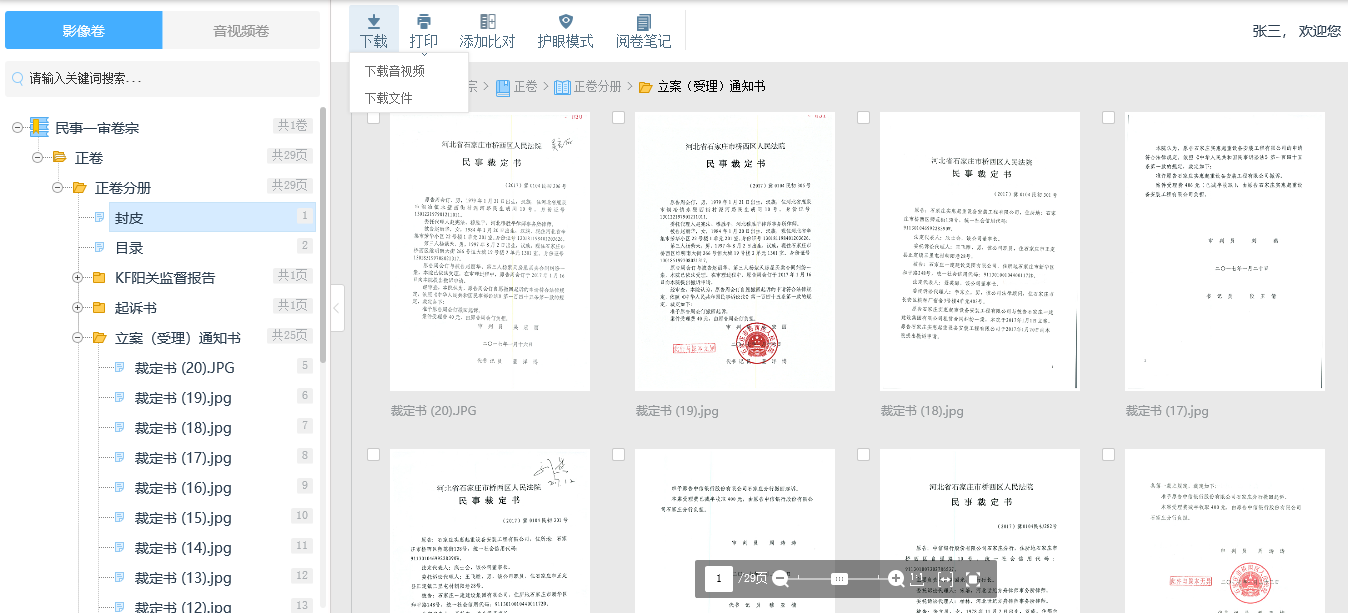
图 4下载
1.3.4 打印
系统支持对材料的在线打印,用户可单击“打印”按钮,选择打印文件。
用户可在右侧缩略图区域,单选或者多选材料进行打印;也可以直接选择左侧目录树进行打印。
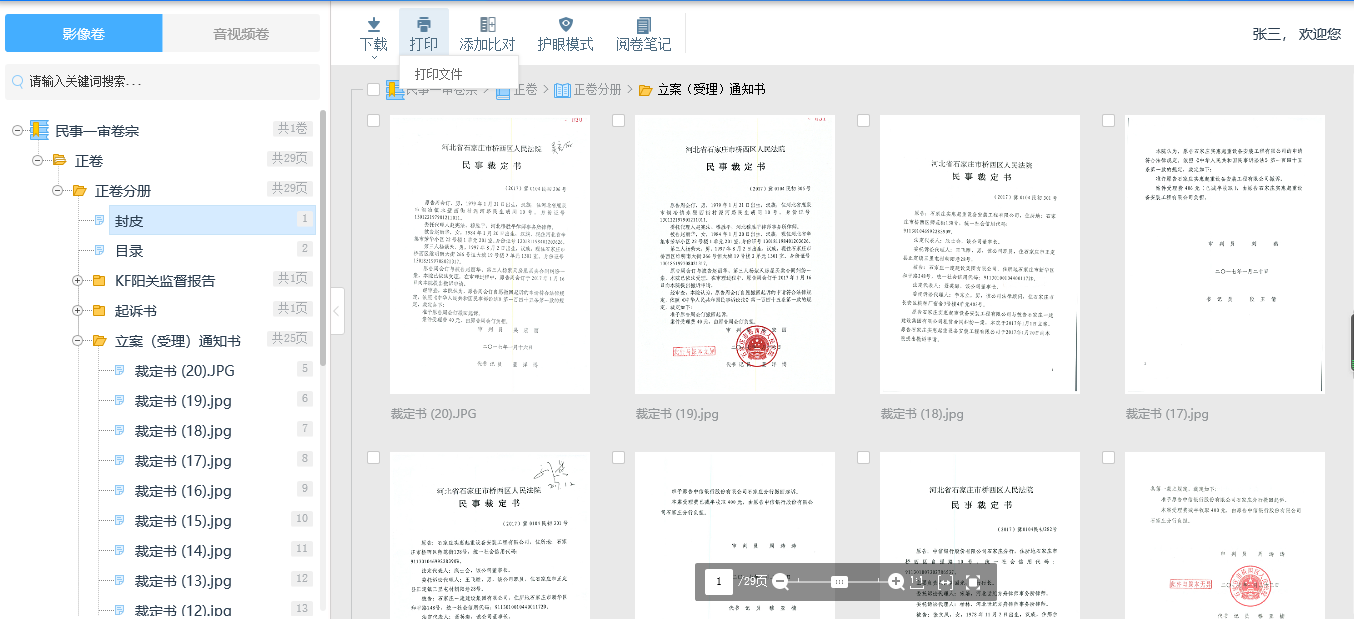
图 5打印
1.3.5 添加比对
用户可选择多个材料进行添加比对的操作,将需要对比的材料添加到比对阅览页面。
单击“查看”按钮,可打开比对阅览页面,对材料进行双屏或四屏的对比阅览。
单击“清空”按钮,可将已添加的比对材料清空。
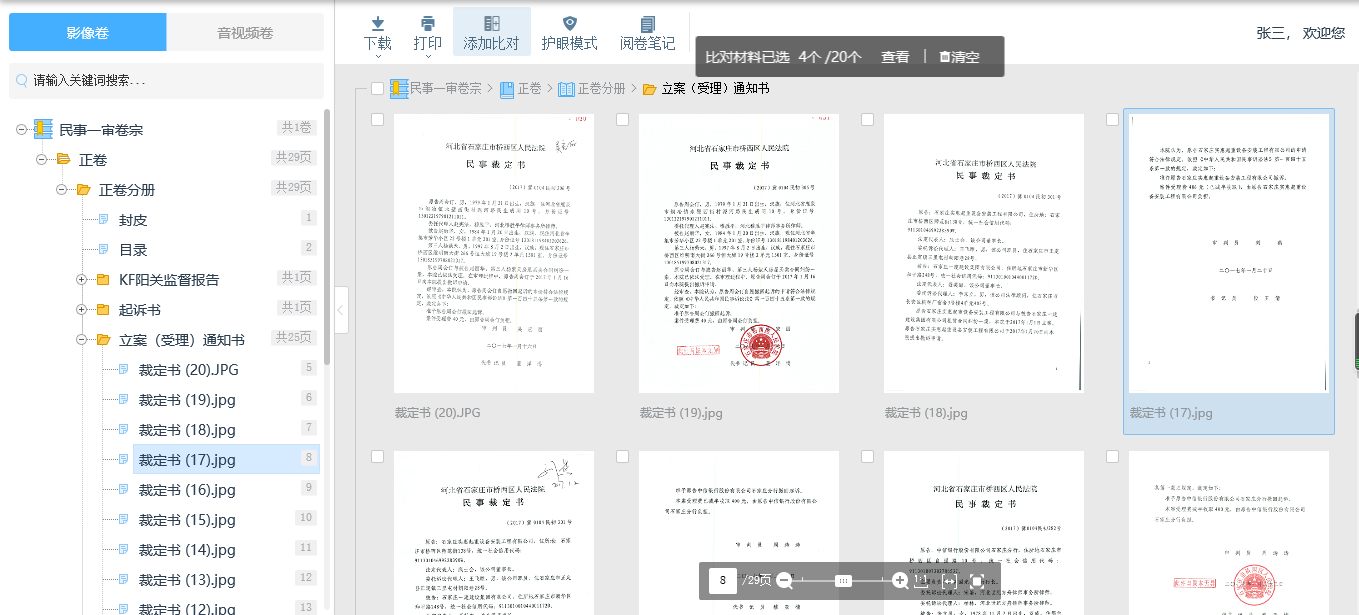
图 6添加比对材料
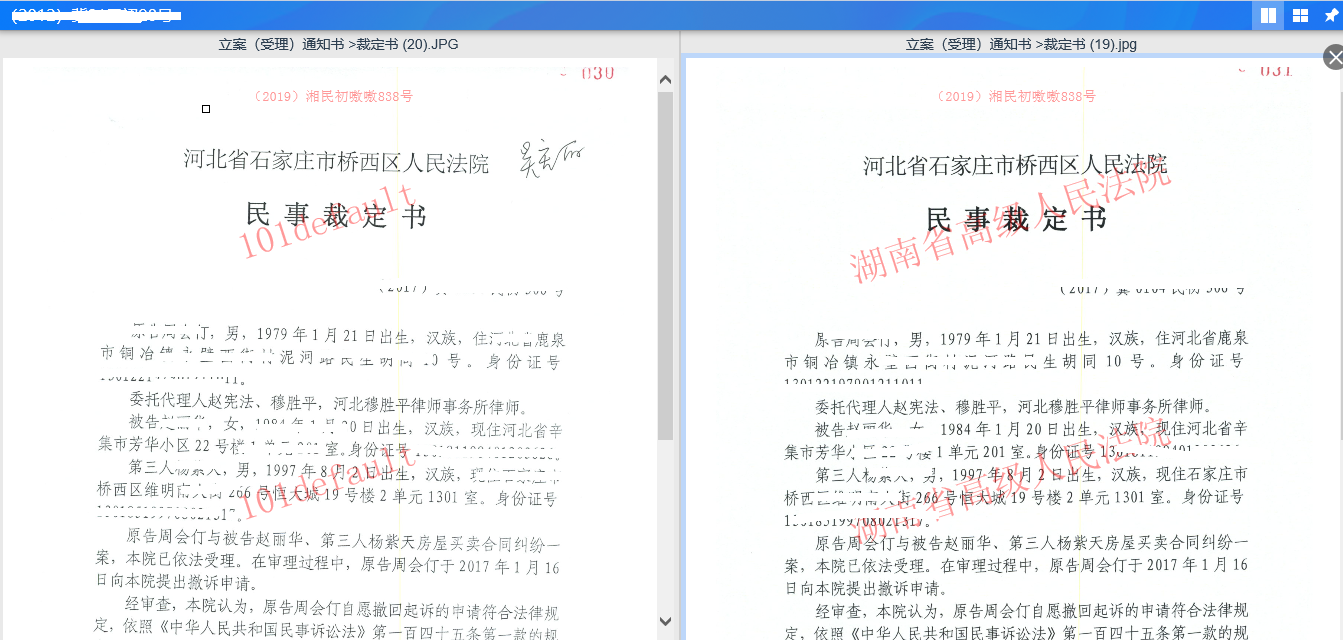
图 7双屏查看比对材料
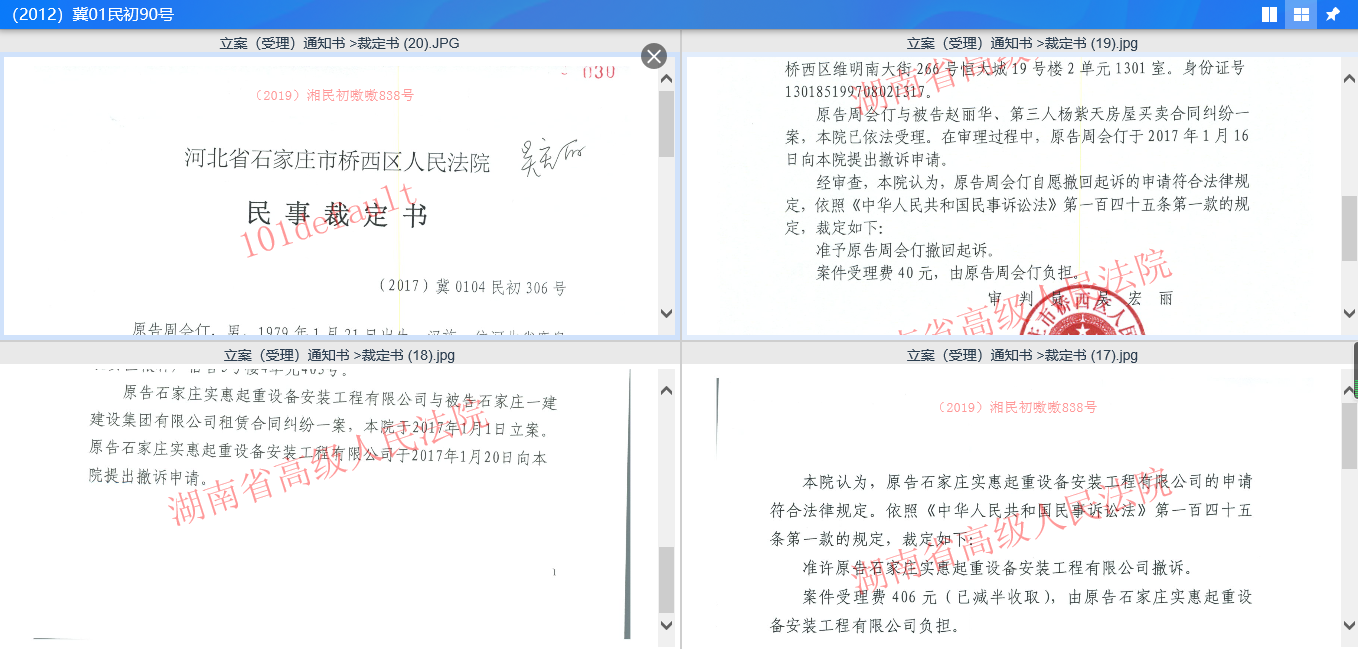
图 8四屏查看比对材料
在比对池可以选择比对材料,如下图所示:
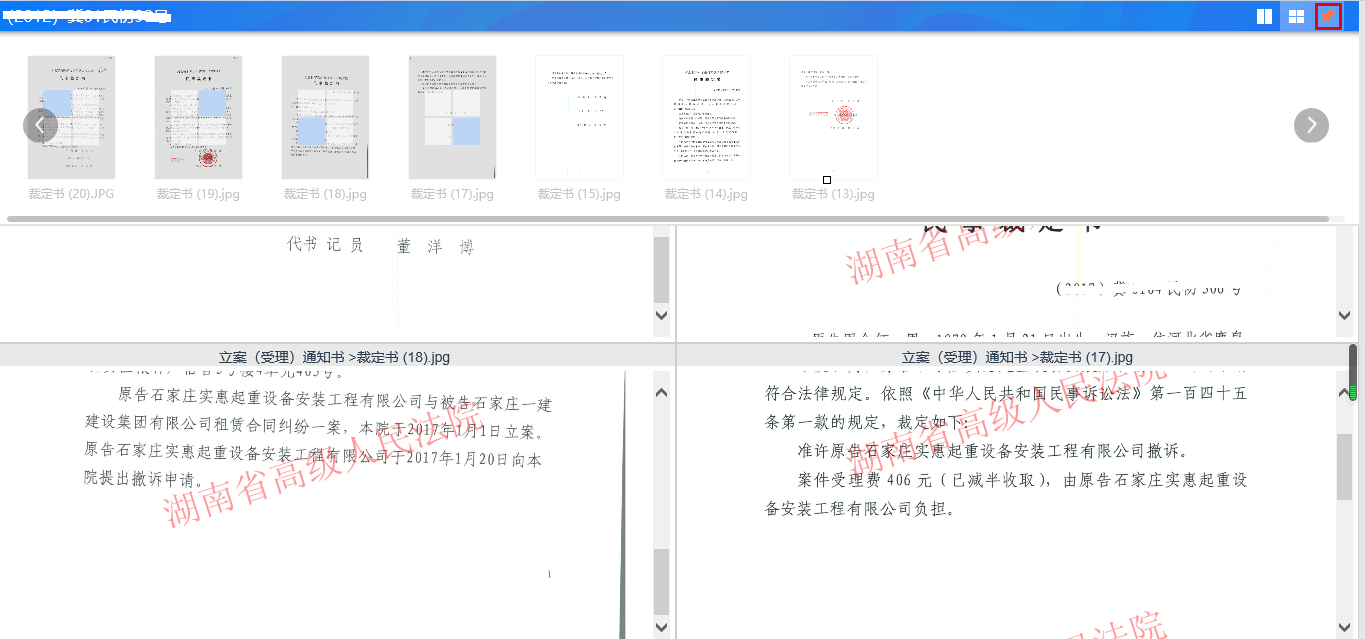
图 9比对池
1.3.6 护眼模式
用户阅卷时间过长时,可切换到 “护眼模式”,缓解眼部疲劳。
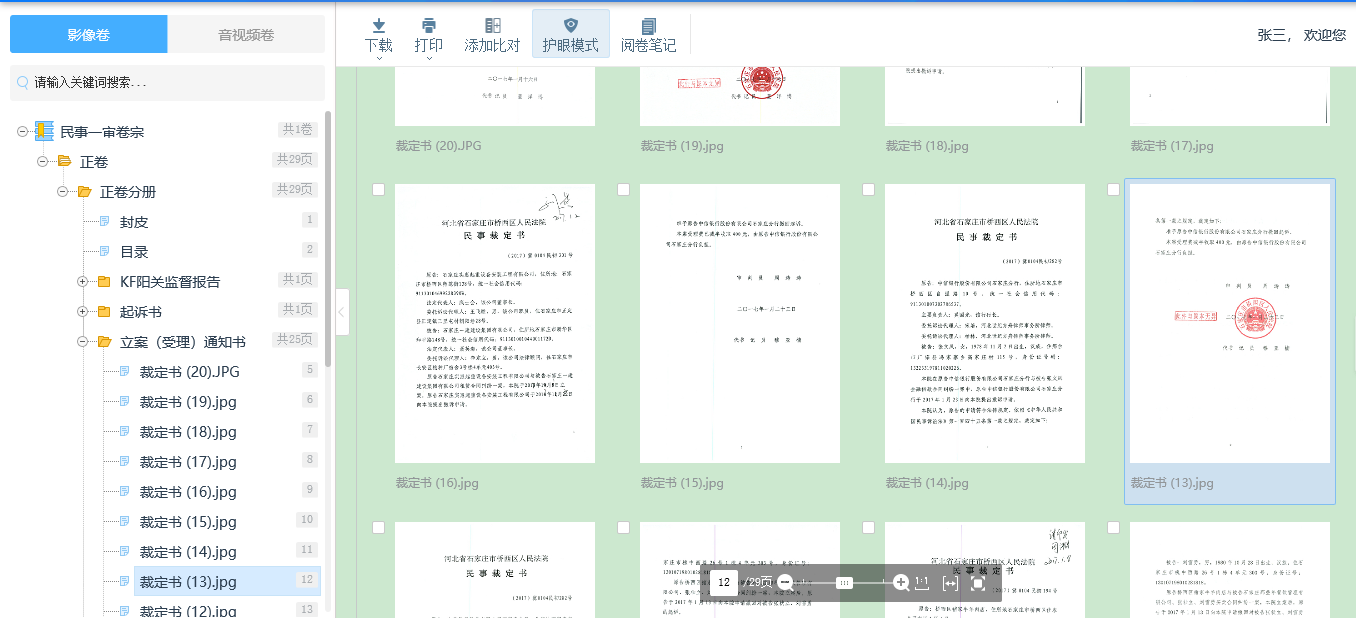
图 10护眼模式
1.3.7 阅卷笔记
对于重要内容,用户也可以对其写笔记,所有的批注集中展示在阅卷笔记区域。
1.3.7.1 写笔记
1)打开阅卷笔记,初始化呈现默认分类:我的笔记本。

图 11阅卷笔记
2)可以在以下四种情况新增笔记内容,笔记内容限制在300个字符(当阅卷笔记关闭的时候,自动打开阅卷笔记模块--写笔记功能):
Ø 在阅卷笔记模块点击“写笔记”:
Ø 选中材料内容,点击“写笔记”:
Ø 点击单页材料右上角“写笔记”按钮:
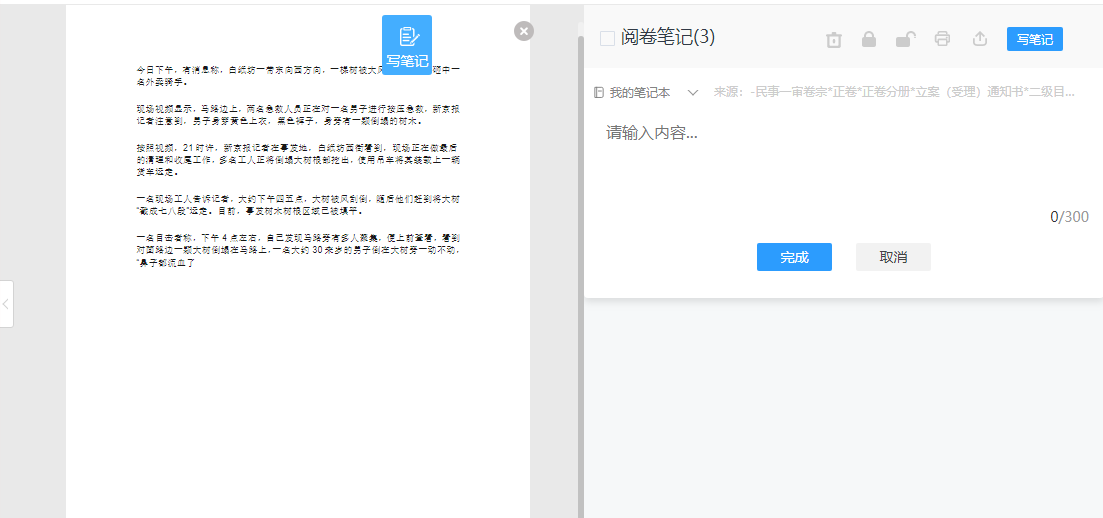
图 12写笔记
3)点击笔记位置,可以定位到材料内容:
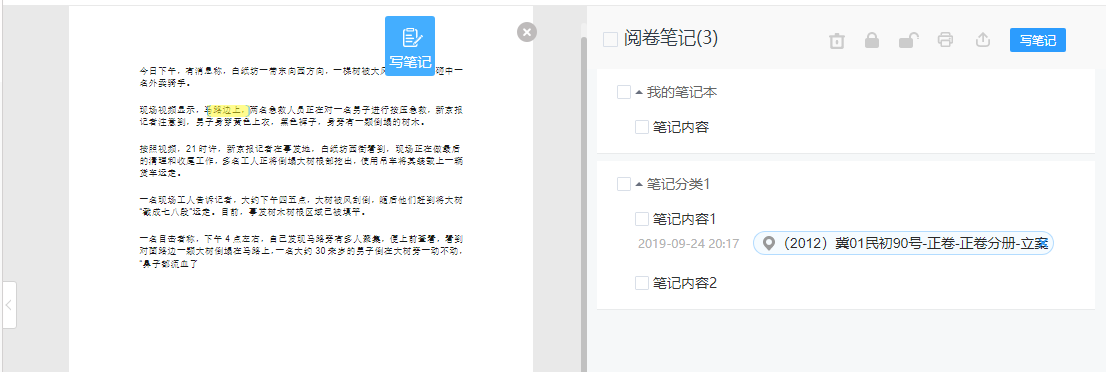
图 13笔记定位
4)可点击笔记内容右侧删除按钮和阅卷笔记功能区的删除按钮,删除笔记,可以选择我的笔记本批量删除
5)可以双击笔记内容或者点击名称右侧的编辑按钮,修改笔记内容
1.3.7.2 补充笔记
用户也可选择文字,通过“补充笔记”按钮,将多个材料内容关联至一条笔记上。
1、以下几种情况支持补充到笔记,先选择分类,在匹配分类下的笔记内容,点击“完成”按钮,笔记补充完毕。
Ø 选中材料内容,点击“补充到笔记”;
Ø 在单页材料空白处右击“补充到笔记”:
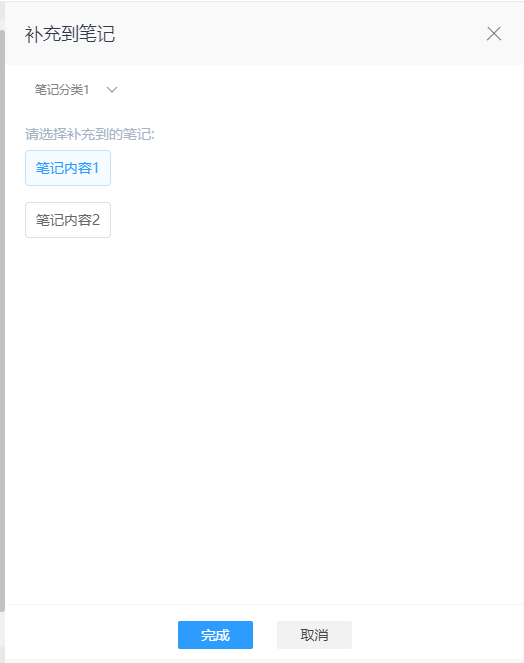
图 14补充到笔记
1.3.7.3 打印或导出阅卷笔记
阅卷笔记的打印,在阅卷笔记页面选中需要打印的阅卷笔记内容,点击打印功能按钮,导出阅卷笔记word文档,文档内容包括阅卷笔记的组别,阅卷笔记内容,进行批注内容的位置与名称,进行批注内容;
阅卷笔记的导出,在阅卷笔记页面选中需要打印的阅卷笔记内容,点击打印功能按钮,跳转打印的预览页面,然后打印。打印的阅卷笔记word文档,文档内容包括阅卷笔记的组别,阅卷笔记内容,进行批注内容的位置与名称,进行批注内容。
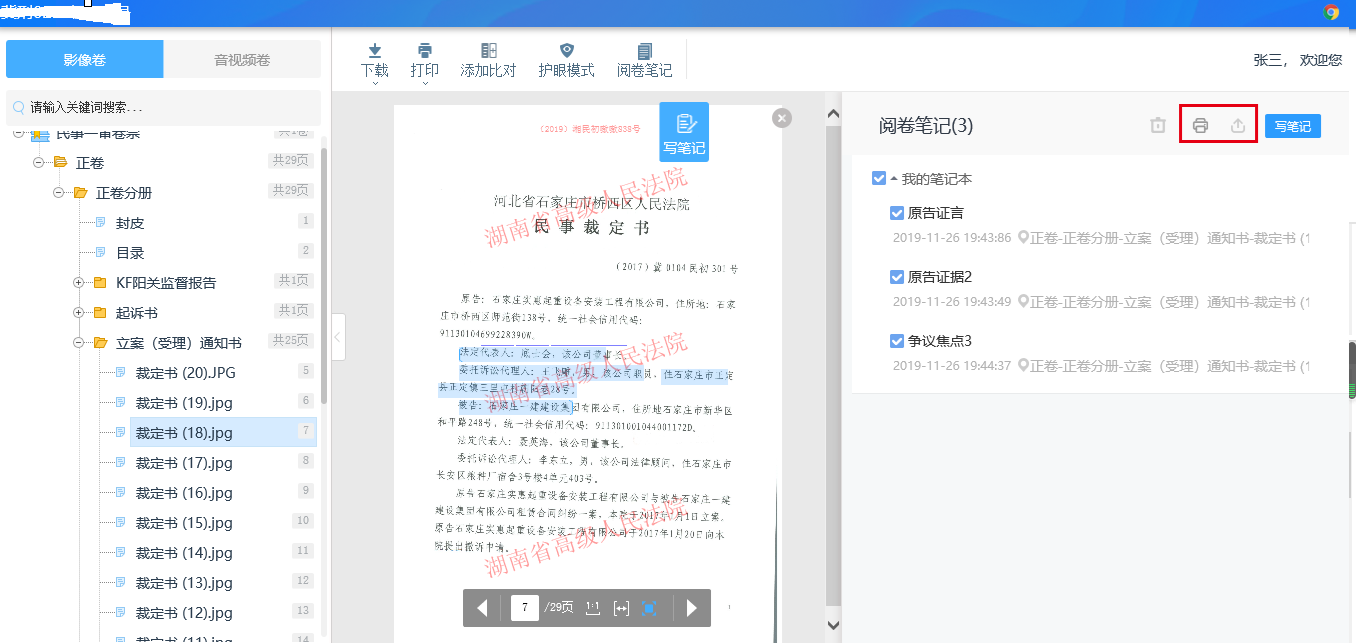
图 15打印或导出笔记
1.3.8 音视频在线查看
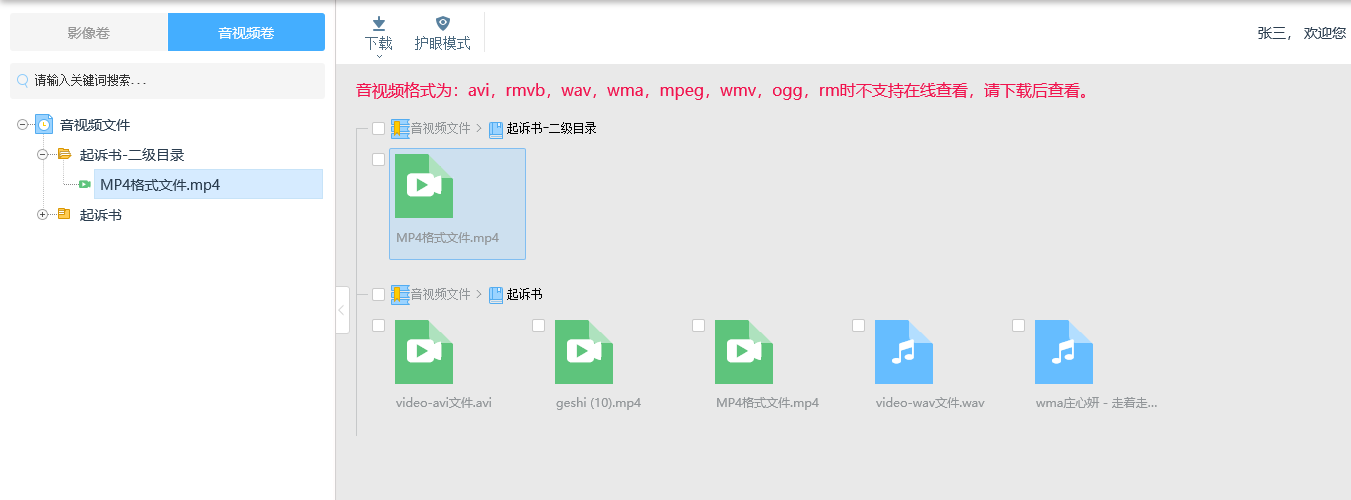
打开音视频卷可以看到所有的音视频材料。MP3、MP4支持在线查看,其他格式的音视频不支持在线查看,请下载后查看。

 法院概况
法院概况